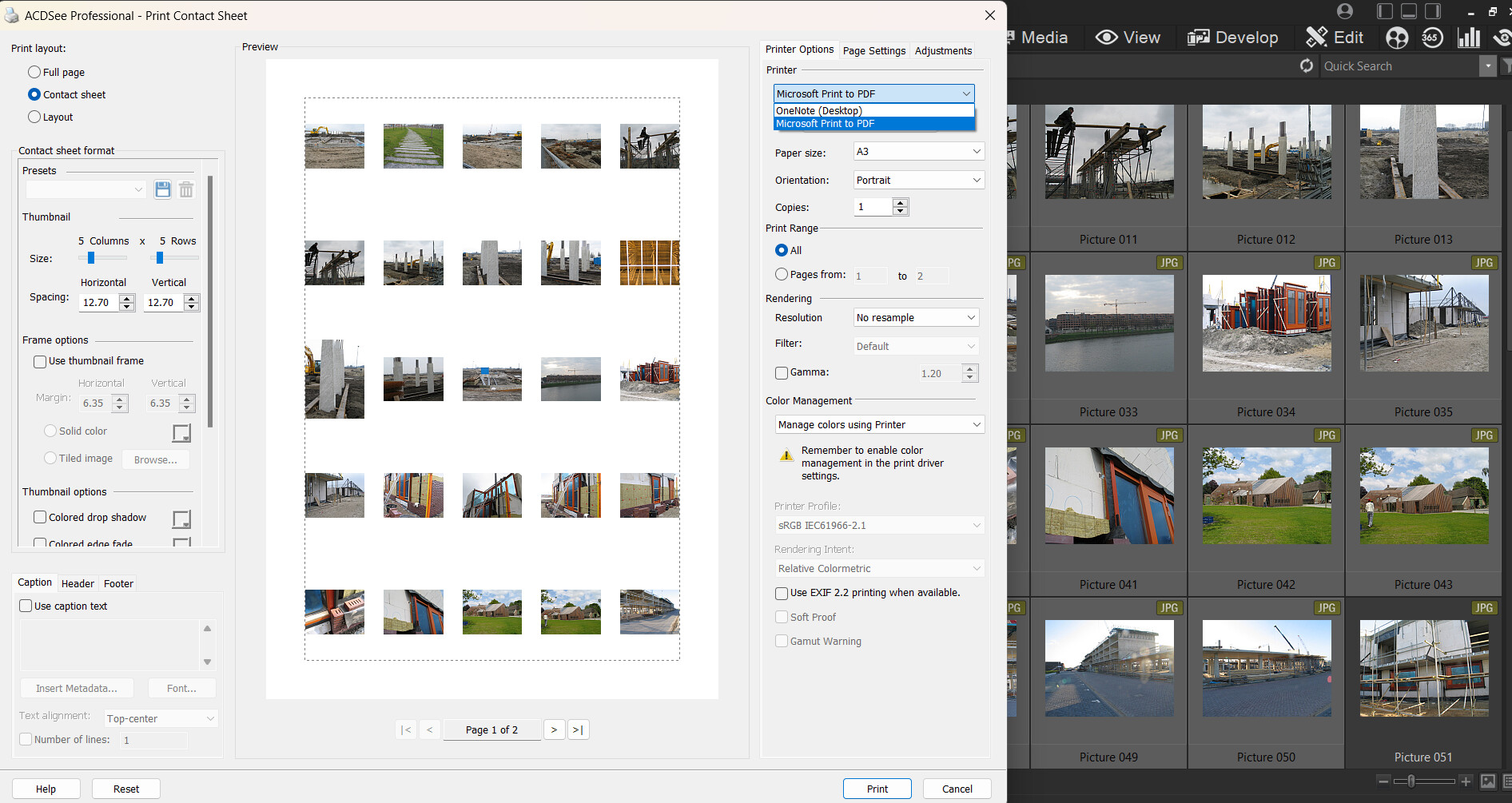
Waarschijnlijk als gevolg van een recente update van Win11 zijn er printerproblemen bij gebruik van b.v. ACDSee en waarschijnlijk nog andere 32-bit programma’s.
Het preview-printer venster van ACDSee komt niet meer, en in de plaats komt er een MS preview-printer scherm met veel minder instellingen, en het preview venstertje daarin werkt zelfs niet . In het ACDSee preview venster had je verschillende knoppen en mogelijkheden om snel nog iets aan te passen, voor je ging uitprinten.
Het probleem stelt zich enkel op mijn vaste PC, en ik ben genoodzaakt op alles via mijn Laptop uit te printen. De originele (Brother) printer-drivers terugzetten, helpt niet.
MS heeft deze blijkbaar vervangen door zijn eigen driver in “zijn printen in MS 32bit omgeving”.
Wellicht komt het door een recente update op mijn vaste PC, terwijl mijn Laptop die nog niet gekregen heeft.
Helaas heb ik nog niet kunnen ontdekken welke update dat dan wel zou moeten zijn, om deze te kunnen terugdraaien.
De drivers van de fabrikant (b.v. Brother) heeft geen zin, deze zijn van 2013 en dus al vrij oud, en niet voor Win11 optimaal. Bovendien kun je in “Apparaten en Printers” de oude driver niet meer selecteren en updaten/gebruiken. Het printen op mijn PC is nu belabberd, en de kleuren zijn flauw. Bovendien werkt de preview niet meer in de MS driver ! Dit terwijl hetzelfde doen op mijn Laptop (voorlopig) nog goed gaat.
Het lijkt erop dat MIcrosoft met Windows 11 al de stappen aan het zetten is om oudere 3eparty software buitenspel te zetten onder het mom van veiligheid, geen eigen drivers meer maar generale Windows drivers. Je moet gaan doen wat Microsoft wil en krijgt geen kans meer om zelf te bepalen.
De printer is nu aan de beurt en we gaan zien wat daarna gaat volgen, helemaal geen goede vooruit gang en een beroving van je vrijheid op je eigen computer.
Ik zit nog op Windows 10 en de printer doet het nog naar behoren maar dit is wel mijn laatste Windows die ik nog gebruik en daarna wordt het iets anders.
Heb je een handmatige installatie via add printer geprobeerd? Daarbij krijg je een overzicht van alle beschikbare printerdrivers in Windows. Het doet mij een beetje denken aan de halfjaarlijkse W10 updates waarbij de driver van mijn bejaarde laserprinter elke keer eruit werd geflikkerd maar via een handmatige installatie kon ik weer printen.
Heb je een handmatige installatie via add printer geprobeerd? Daarbij krijg je een overzicht van alle beschikbare printerdrivers in Windows. Het doet mij een beetje denken aan de halfjaarlijkse W10 updates waarbij de driver van mijn bejaarde laserprinter elke keer eruit werd geflikkerd maar via een handmatige installatie kon ik weer printen.
Volgens de link die ik hierboven plaatste laat Windows 11 dat helemaal niet meer toe, alleen de general drivers van Windows 11 zelf.
Het lijkt erop dat MIcrosoft met Windows 11 al de stappen aan het zetten is om oudere 3eparty software buitenspel te zetten onder het mom van veiligheid, geen eigen drivers meer maar generale Windows drivers. Je moet gaan doen wat Microsoft wil en krijgt geen kans meer om zelf te bepalen.
Het IPP of IPPS protocol in de netwerkdrivers is inderdaad die belemmering welke er is ingebouwd om te voorkomen dat de veigheid in die Propriety Printing App’s van oudere modellen niet een achterdeurtje is. Daar hebben we het hier ook al eens over de oudere SMB protocollen gehad. Welke je blijkbaar wel nog zelf kon bepalen betreffende de SMB versie.
Vooraf weten we niet hoelang de ondersteuning van bepaalde apparaten en app’s gaat duren.
Menig een kent het probleem met digitale camera ondersteuning, met flatbed scanners, printers + plotters alsook digitizers en fingerprint devices die bij een nieuwe versie niet meer gaat werken. Zelfs dure home automation apparaten worden niet jarenlang ondersteund.
Maar het komt ook voor onder Linux, wees daar maar zeker van. (daar levert Brother zelf ook slechte driver support qua functionaliteit en qua versies)
Hadden we het vooraf geweten zou men misschien niet tot aankoop en/of installatie zijn overgegaan.
Hoe verder?
Dus niet of zoals je zelf al geschreven hebt via een oudere Laptop printen. (zeg maar als printserver die we ook uit het verleden kennen als systeembeheerder)
Menig een kent het probleem met digitale camera ondersteuning, met flatbed scanners, printers + plotters alsook digitizers en fingerprint devices die bij een nieuwe versie niet meer gaat werken. Zelfs dure home automation apparaten worden niet jarenlang ondersteund.
Maar het komt ook voor onder Linux, wees daar maar zeker van. (daar levert Brother zelf ook slechte driver support qua functionaliteit en qua versies)
Mijn ervaring is eigenlijk anders (althans met W10). Diverse programma’s van zeg rond 2003 draaien nog probleemloos. Ik kan eigenlijk nauwelijks oude programma’s bedenken die het af laten weten. Misschien Outlook 2003, maar Word 2003 en Excel 2003 bijvoorbeeld draaien nog als een tierelier. Mijn oude laserprinter van rond 2000 heeft technisch de geest gegeven, maar ik kon nog altijd met W10 printen.
Ik vind dit in schrille tegenstelling tot Android devices. Een paar jaar oud en apps werken niet meer en nieuwe apps zijn niet geschikt voor een wat oudere Android versie, zodat je alleen daarom al je goed werkende tablet of smartphone kunt weggooien.
Ik kan natuurlijk niet alles dat oud is afschrijven want dan moet ik zelf ook naar de berging
We hebben in onze bureaus behoorlijk wat apparatuur staan die niet meer bruikbaar zijn naast softwarebundels die op nieuwere versies van het OS niet meer gebruikt kunnen worden.
We hebben zelfs stand alone pC’s met WinNT Professional en Oude Unix Compac pC’s voor backup tape streamers in de berging daar die op nieuwe versies niet meer werken. Afschrijven of blijven gebruiken voor noodgevallen! ( p.s. O ja, niet vergeten een oude 465 Compac moet je wel effen laten refurbischen anders kan die zo in de fik gaan bij het booten )
Maar Windows 10 is met Windows 11 een van de beste versies zoals
Maar oud spul kan afgeschreven zijn als die 10 jaar lang gewerkt heeft ofschoon het nog niet stuk hoeft te zijn. Hergebruik in andere omgeving en condities kan een oplossing zijn.
Vuescan heb ik inderdaad ook al eens moeten toepassen voor de Brother
Maar Windows 10 is met Windows 11 een van de beste versies zoals
Maar oud spul kan afgeschreven zijn als die 10 jaar lang gewerkt heeft ofschoon het nog niet stuk hoeft te zijn. Hergebruik in andere omgeving en condities kan een oplossing zijn.
Ik gaat Microsoft niet laten bepalen of iets te oud is of niet het is immers “mijn” produkt. Als een printer die 10 jaar oud is door Microsoft wordt afgeschreven is het aan mijzelf en de ander de keuze te maken: Ander OS gebruiken waarmee het wel goed werkt of nieuwe printer kopen. Ik kies daarbij voor het eerste aangezien de printer nog prima zijn werk doet. Als Microsoft zo zijn gebruikers wil pushen om nieuwe hardware te kopen zijn ze bij mij aan het verkeerde adres.
Probleem is dat alles (allee, bijna), nu via die Instellingen pagina “Apparaten en ¨printers” moet gebeuren !!!.
En dan gaat het fout. Hetzelfde gebeurde al met mijn Epaso vlak-bed scanner; daar heb ik met veel moeite de oude driver terug aan de praat gekregen.
De scanner draait nu wel terug, alleen zijn sommige icoontjes niet meer zichtbaar. Maar dat is met een truc op te lossen (ALT indrukken, FLOEP ! de icoontjes zijn daar terug.) Ik moest van MS een App voor scanners downloaden en installeren via die “Apparaten en printers” pagina om te kunnen scannen.
Maar het bleek algauw dat die App compleet waardeloos is, en dat ik zelfs geen scanner opties (meer) kon instellen !!
Mijn printer is een Lazer Brother printer, en nog lang niet afgeschreven. Ik wil alleen dat hij terug normaal werkt in ACDSee, en dat die rommel in “Apparaten en Printers” kan UITGESCHAKELD worden.
Dit al eens geprobeerd? Heb dit eens op een computerforum gelezen en opgeslagen.
Als een programma niet start, het niet doet of foutmeldingen geeft, dan betekent dat overigens nog steeds niet direct dat het programma dan helemaal niet in Windows 11 kan werken. Windows 11 heeft namelijk een zogenaamde compatibiliteitsmodus.
Hiermee kan Windows 11 zich, speciaal voor dat oude programma, voordoen als een oudere versie van Windows tot en met Windows 95. Dat betekent in theorie dat ook een programma van 28 jaar oud nog steeds in Windows 11 kan werken.
Bij voorkeur schakel je de compatibiliteitsmodus in direct na het installeren ervan en voordat je het programma voor het eerst opstart.
De compatibiliteitsmodus schakel je voor een oud programma in door:
Verkenner te starten.
Te navigeren naar de map Program Files (x86).
Zoek in deze map naar de map die de naam van het programma draagt en dubbelklik erop. Bijvoorbeeld Photoshop.
Dit opent de map waarin alle programmabestanden van het programma zich bevinden. Onder deze bestanden bevindt zich doorgaans ook een opstartbaar bestand dat de naam van het programma draagt. Bijvoorbeeld photoshop.exe. Klik hier met de rechtermuisknop op en klik in het geopende contextmenu op Eigenschappen.
Dit opent het venster Eigenschappen van het programma. Klik in de rubriek Compatibiliteitsmodus op het selectievakje. Hiermee wordt een vinkje weergegeven in dit vakje en is de compatibiliteitsmodus ingeschakeld. Klik vervolgens op het uitrolmenu en klik aansluitend op de versie van Windows waar het programma voor gemaakt is. Bijvoorbeeld Windows XP.
Klik vervolgens eerst op de knop Toepassen en dan op OK.
Het venster Eigenschappen voor .. zal hiermee worden gesloten. Windows 11 zal zich vanaf nu voordoen als de Windowsversie waarvoor het programma geschreven is. Je kunt nu het programma opstarten op de manier waarop je gewend was.