Belofte maakt schuld, dus hierbij een basisuitleg voor een zelfbouw NAS op basis van Ubuntu.
Een zelfbouw NAS mist de ‘finesse’ van een webinterface voor luie mensen, maar is eigenlijk op alle vlakken verder beter, sneller en flexibeler en zeker niet duurder (uitgaande van een middelklasse 4-disk NAS van de bekende merken als QNAP en Synology ).
De hardware samenstellen is niet zo moeilijk. Linux (in dit geval Ubuntu server 16.04) draait eigenlijk overal wel prima op. Let op dat je een Intel CPU kiest, minimaal de snelste Intel Celeron, maar ik adviseer eerder een zuinige Intel I5, zoals in onderstaand voorbeeld. Verder heb je eigenlijk alleen maar zo veel mogelijk SATA aansluitingen en inbouwruimte in de kast nodig. Let op dat als je met ZFS aan de slag gaat 8GB het minimum is, maar meer geheugen, kan geen kwaad
In dit voorbeeld ga ik uit van de volgende hardware, waarbij ik het OS (Ubuntu 16.04) installeer op een relatief kleine SSD en voor de NAS storage gebruik maak van een ZFS pool op 4 2TB HDD’s. Uiteraard is een mirror met 2 disks of een nog veiligere optie met 5 2TB disks ook mogelijk, als er behoefte aan is, kan ik dat verder toelichten.
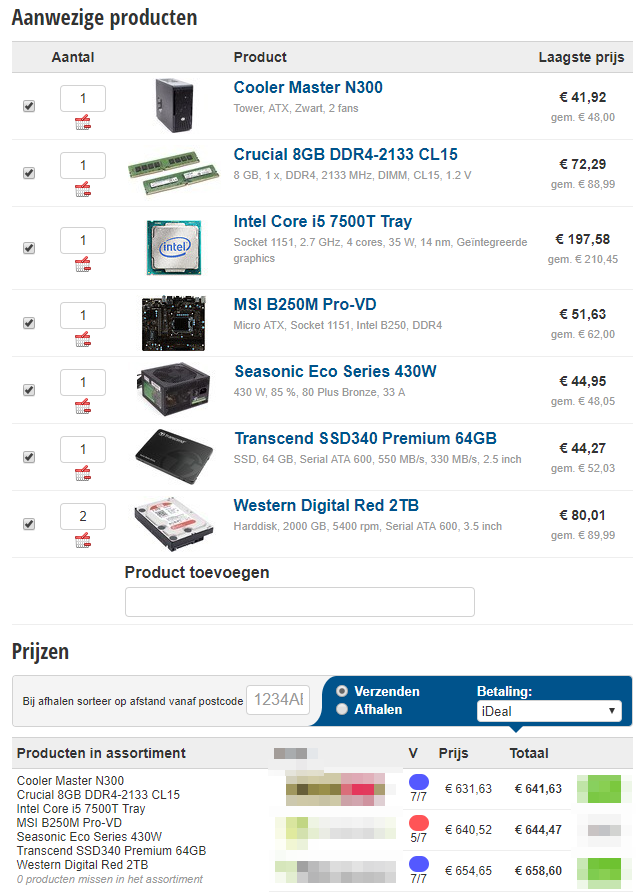
Bovenstaande hardware omvat 2 western digital red 2TB disks. Wil je er 4 zoals in mijn onderstaande uitleg, betaal je uiteraard meer, maar dat geldt ook als je er 4 in een kant en klaar NAS stopt.
Nadat je de hardware in elkaar gezet hebt (en dat stelt tegenwoordig echt helemaal niets meer voor, in elkaar prikken en klaar), download je Ubuntu server 16.04 (LTS=langdurige ondersteuning, pak dus niet 17!)
https://www.ubuntu.com/download/server/thank-you?country=NL&version=16.04.3&architecture=amd64

Hier staat hoe je met RUFUS een opstartbare USB stick maakt: https://tutorials.ubuntu.com/tutorial/tutorial-create-a-usb-stick-on-windows
Sluit de 4 2TB disk nog niet aan, de SSD wel. dan raak je als beginner niet zo snel in de war tijdens het installeren en partitioneren.
Start op met de USB disk en start de installatie: Gebruik de pijltoetsen en tab om te navigeren en ‘enter’ om te bevestigen.
Zorg dat het systeem al met een netwerkkabel aangesloten is op het (thuis)netwerk/router.
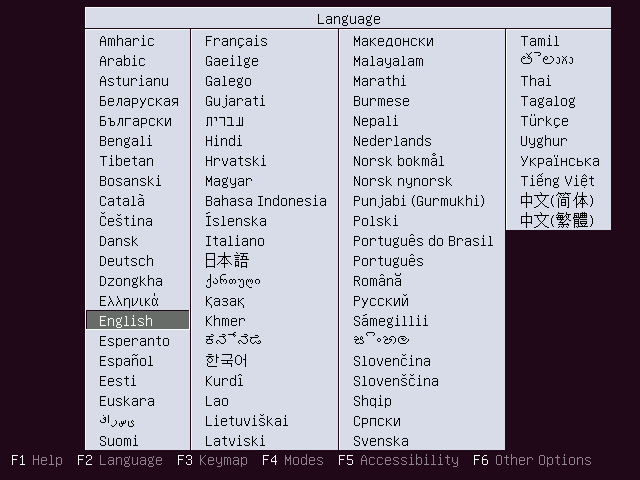
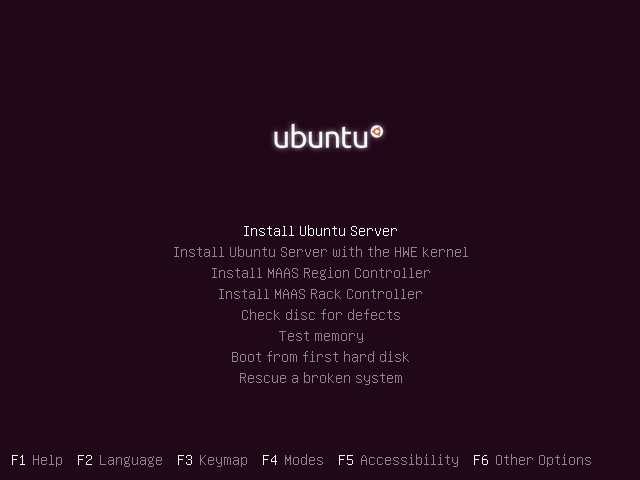
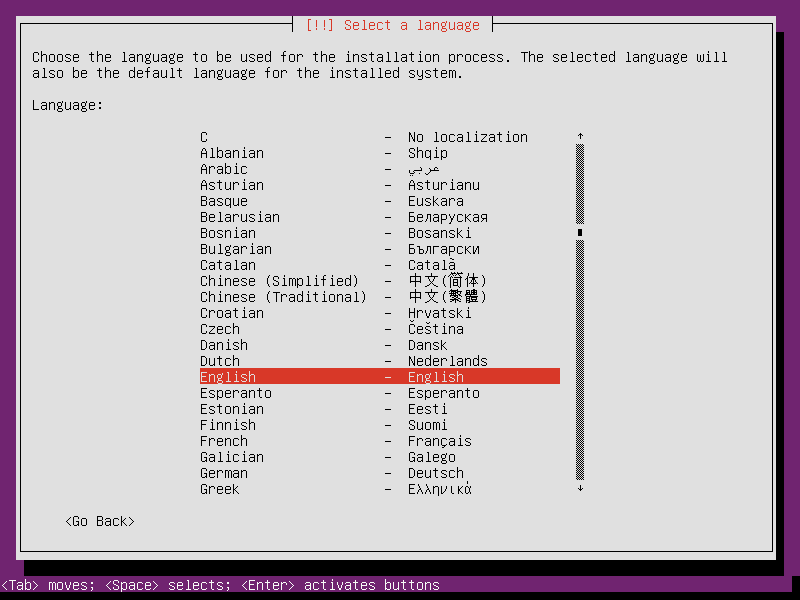
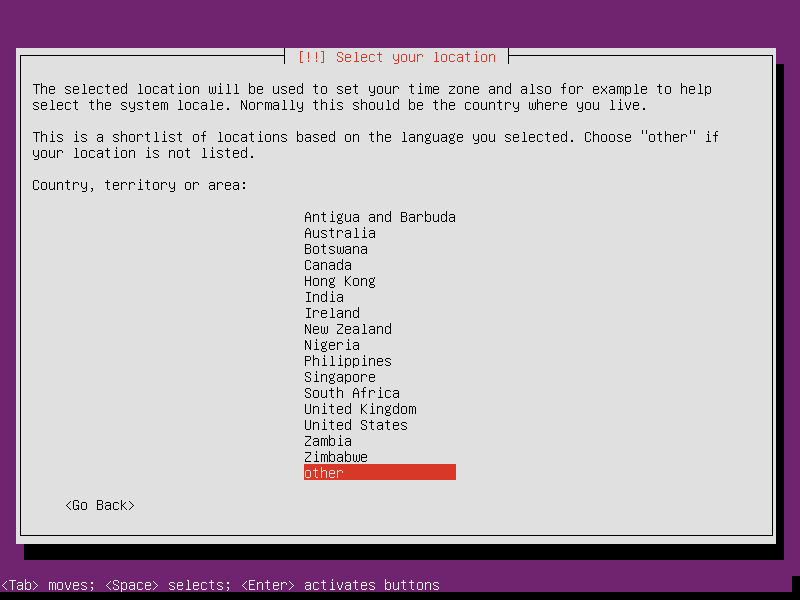
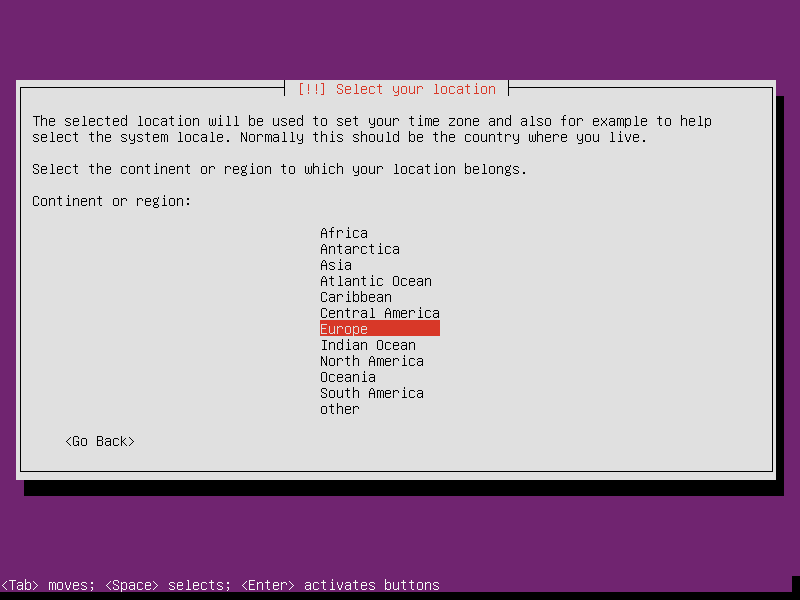
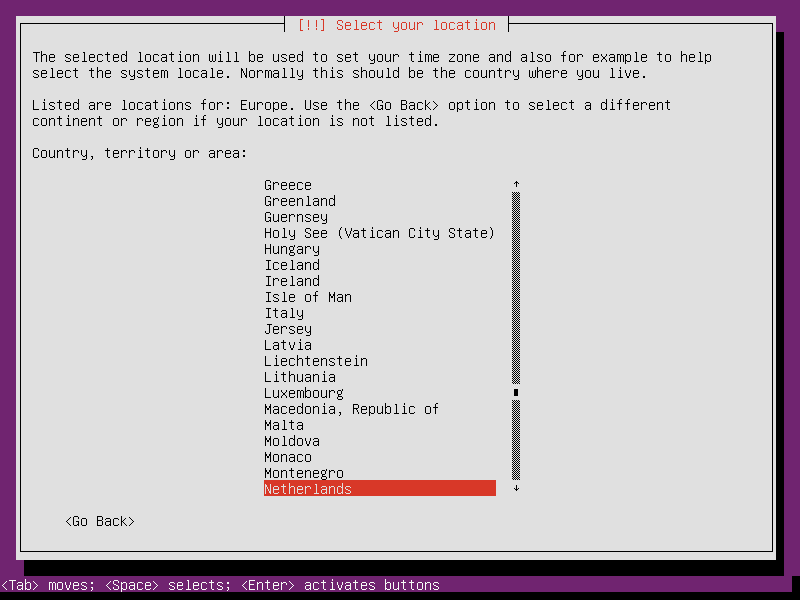
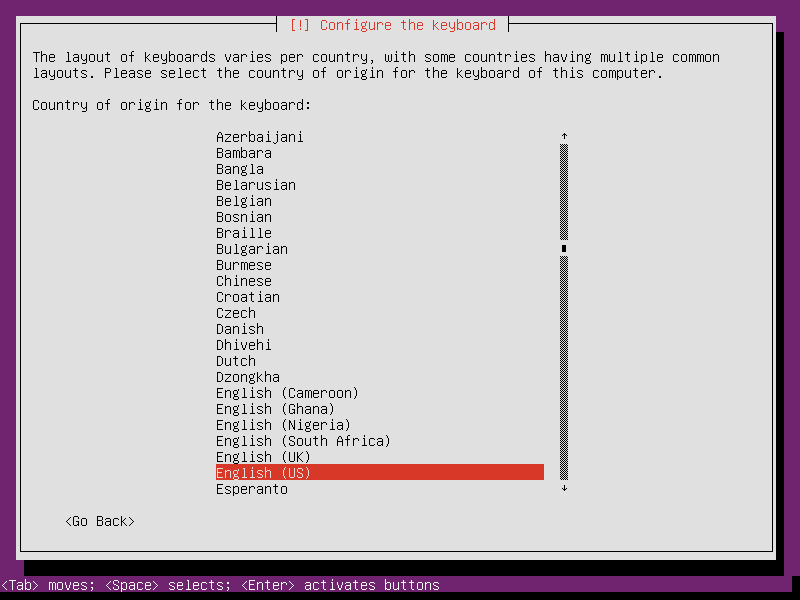
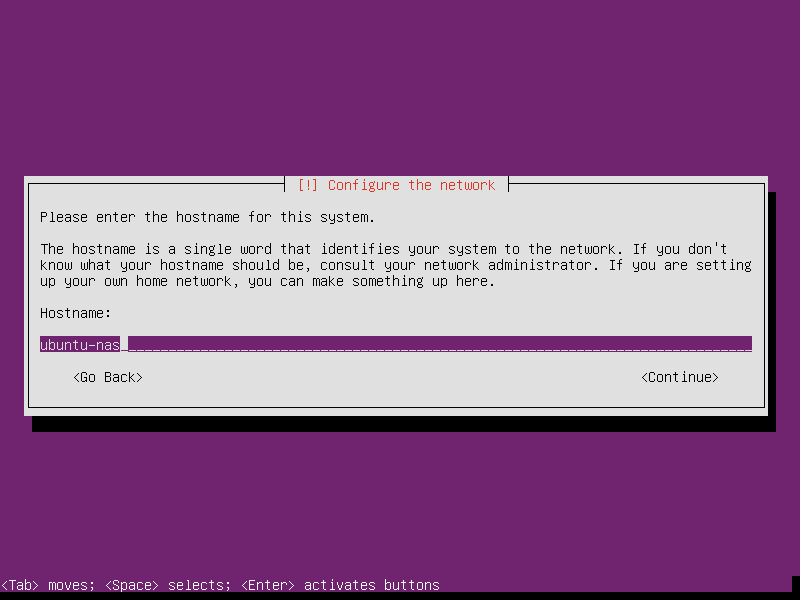
In dit voorbeeld geef ik het systeem de hostname ‘ubuntu-nas’, maar dat kan ook een andere naam zijn, als je het maar consequent doorvoert.
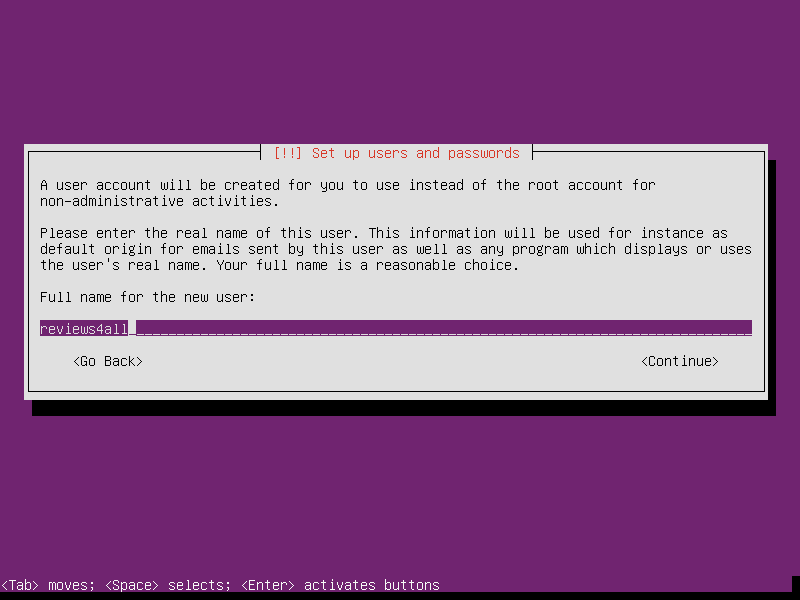
Dat geldt ook voor de gebruikersnaam, die mag je wijzigen als je het maar consequent doet.
Vergeet het wachtwoord niet
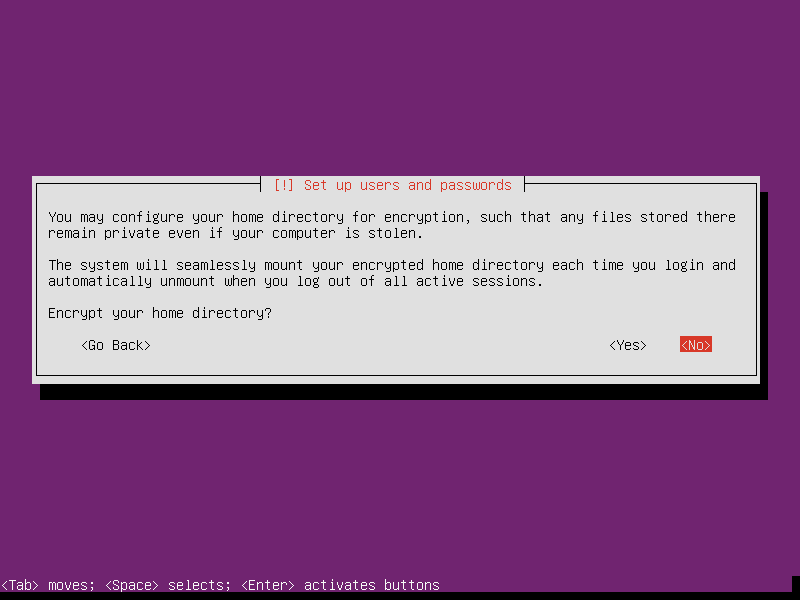
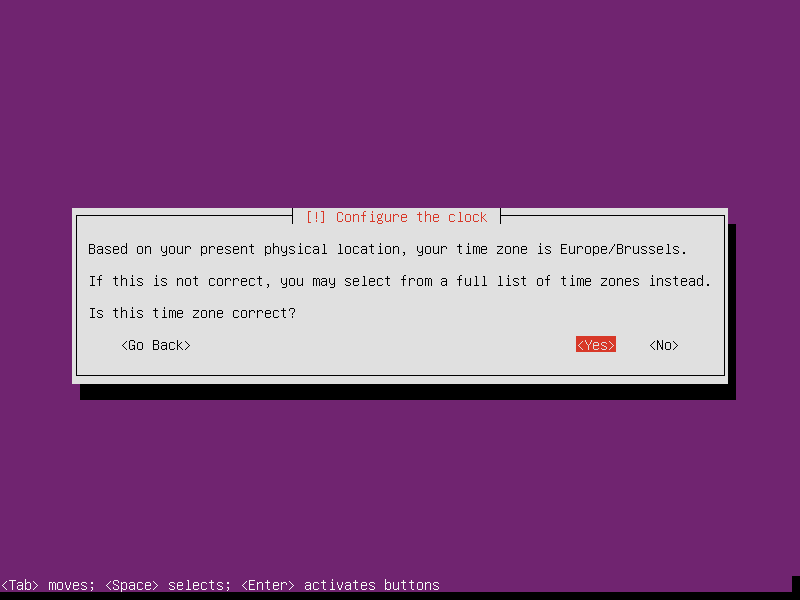
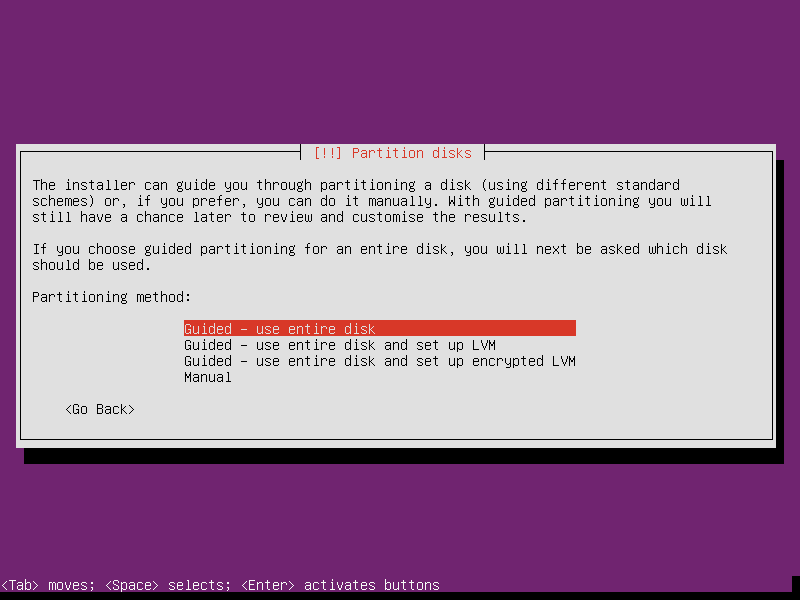
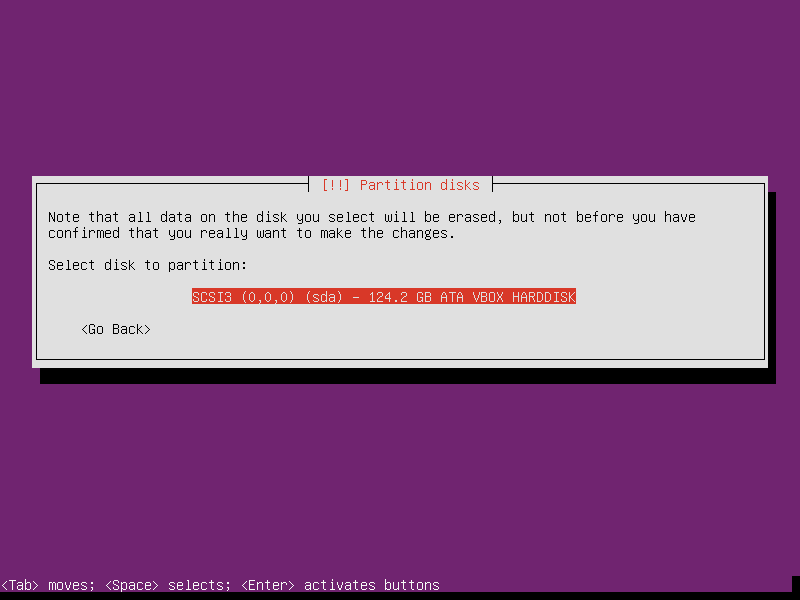
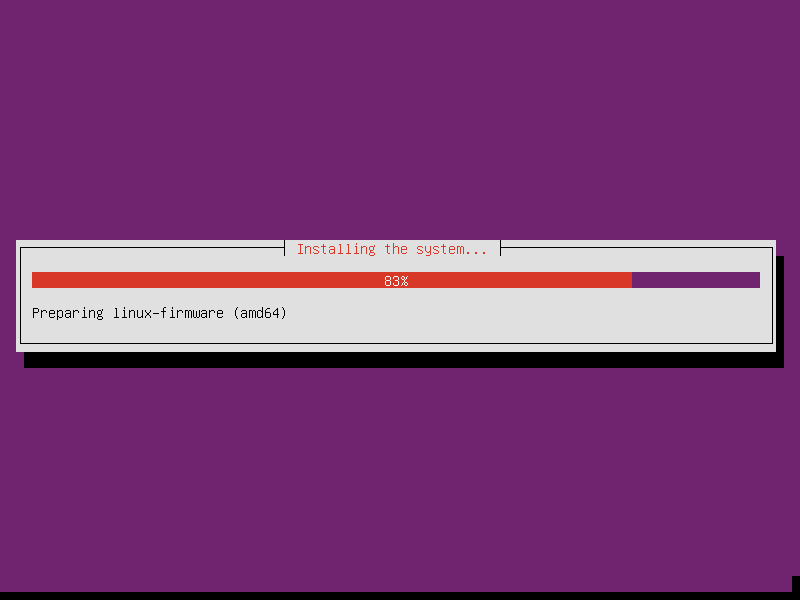

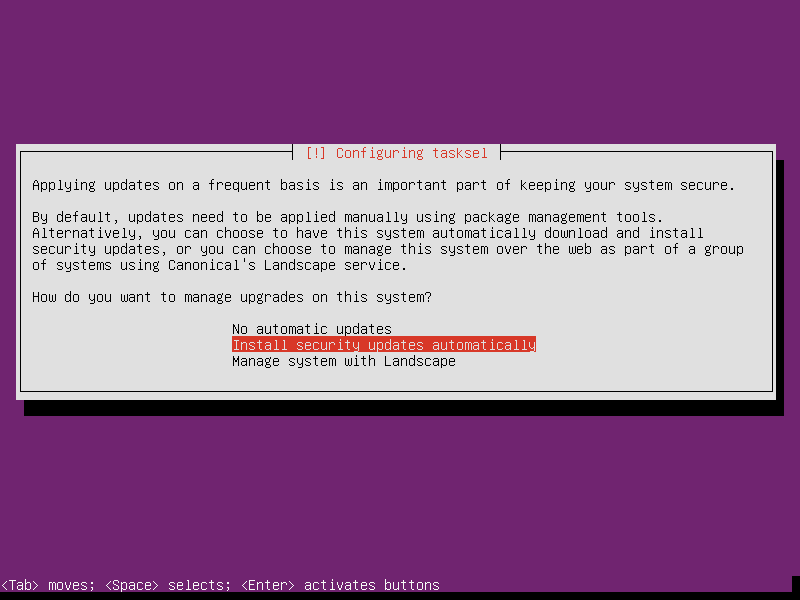
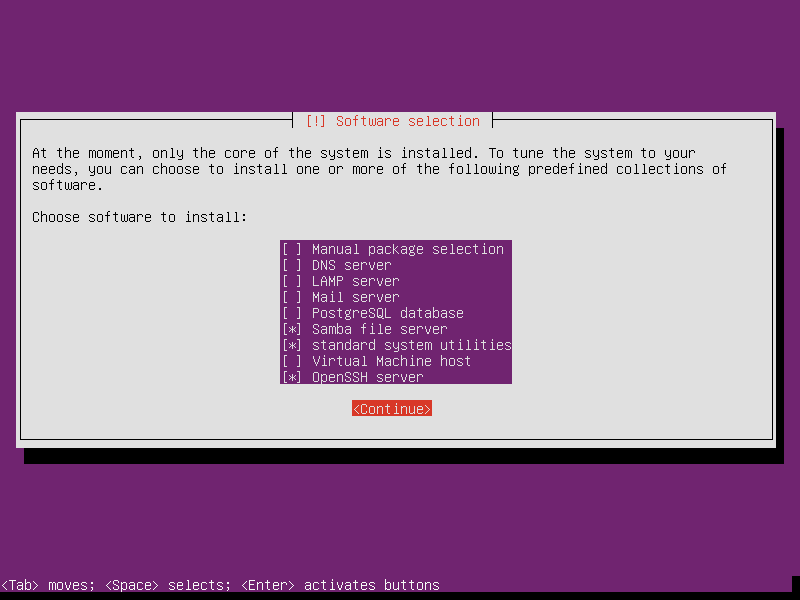
**Zorg dat je Samba, standaard system utilities en Open SSH server aanvinkt! ** Gebruik de spatiebalk om te selecteren!
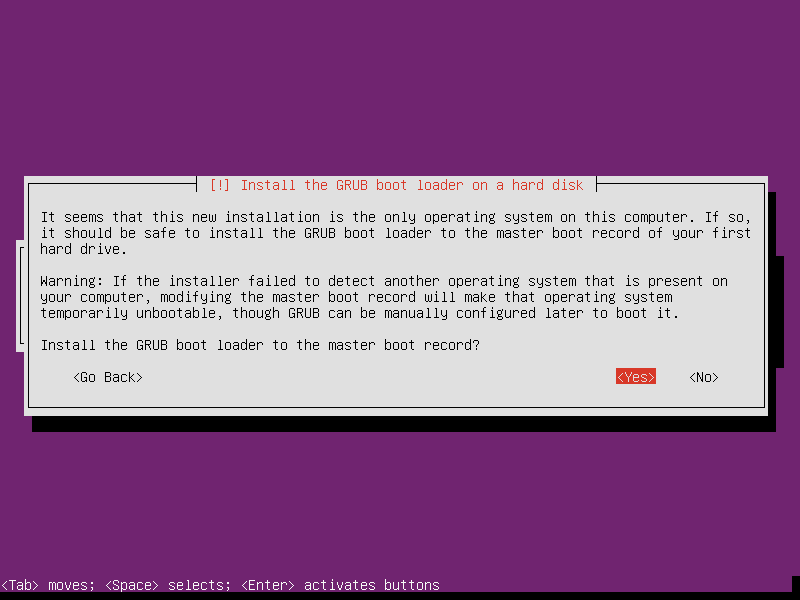

Het systeem reboot
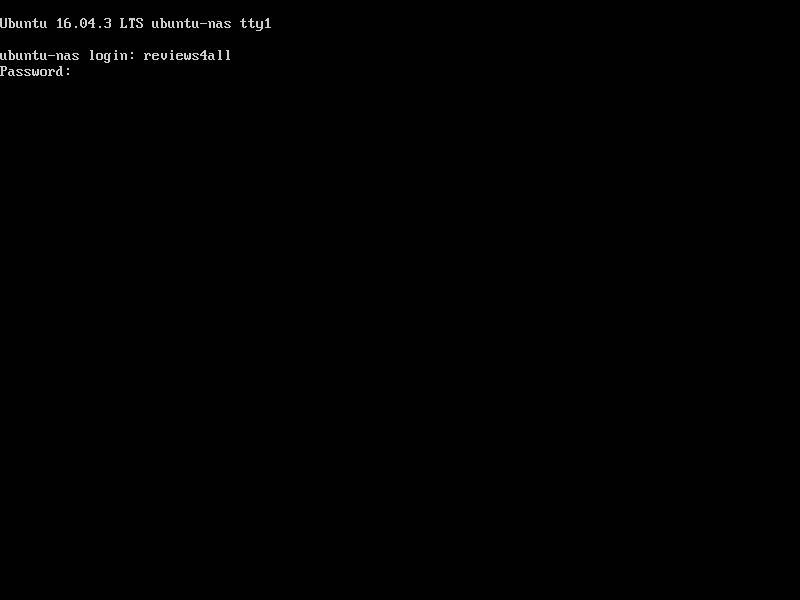
Inloggen!

Controleer het IP adres met commando:
ifconfig
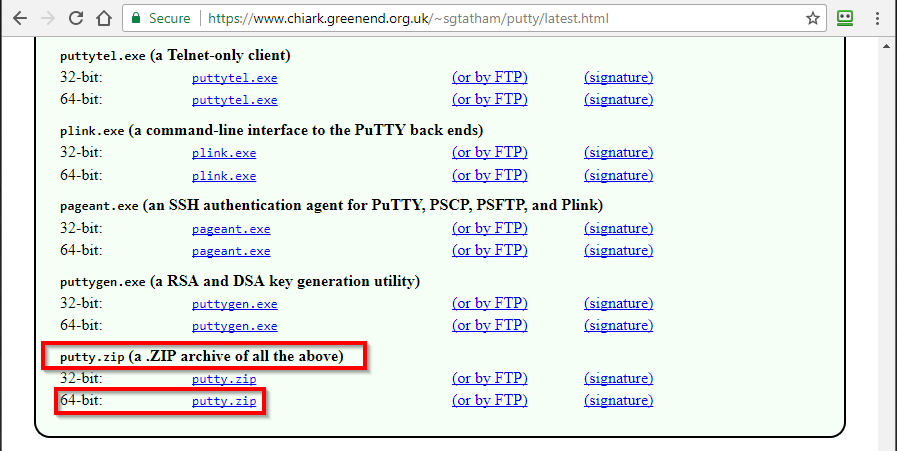
Download Putty (ssh client): https://www.chiark.greenend.org.uk/~sgtatham/putty/latest.html
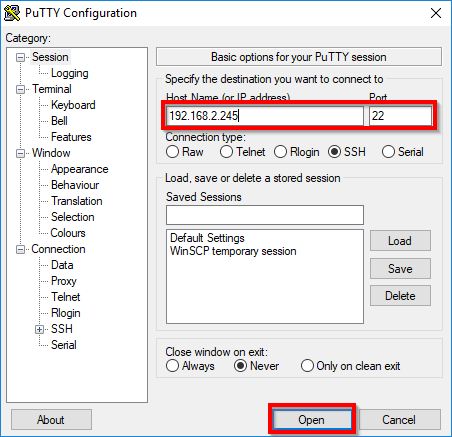
Maak een verbinding met het systeem vanuit je windows PC of MAC (gebruik dan niet putty, maar gewoon de terminal (ssh reviews4all@ipadres)
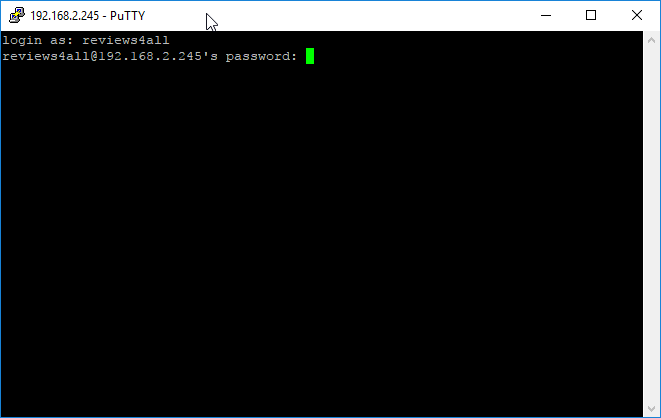

Verbonden
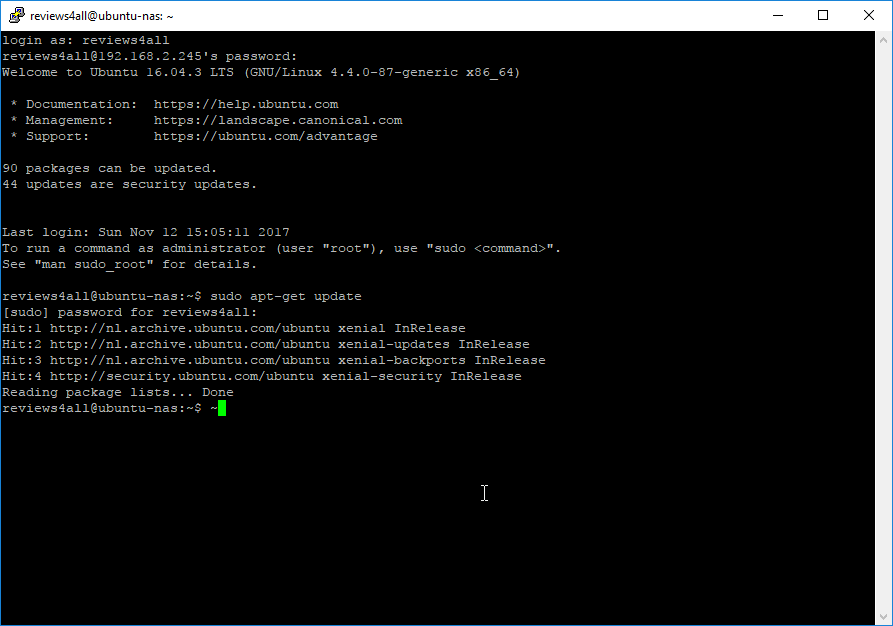
Update Ubuntu met de volgende commando’s. Met het sudo commando voer je taken uit met beheersrechten.
sudo apt-get update sudo apt-get dist-upgrade
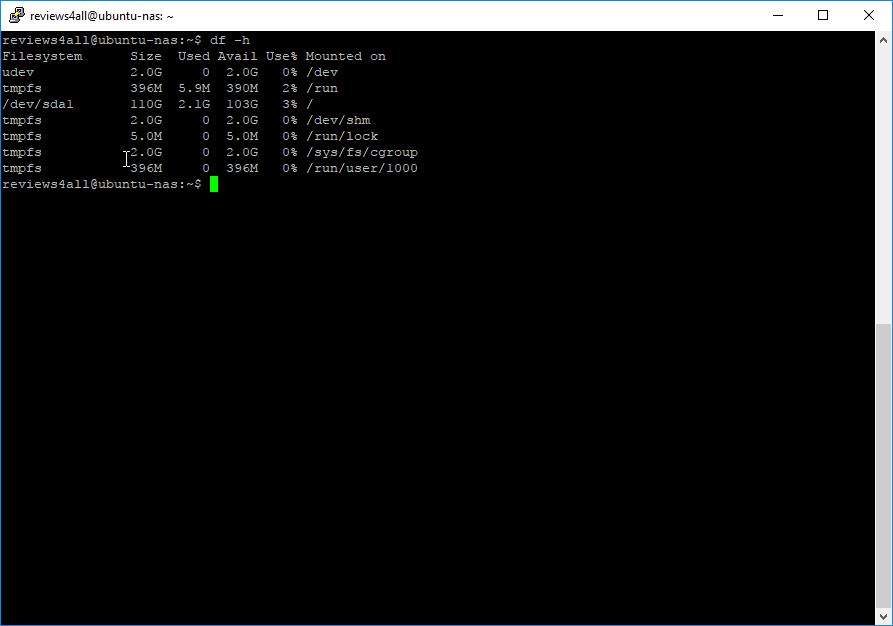
Kijk met het commando:
df -h
naar de harddisk indeling en naam(en) en maak hier een screenshot van.
Je ziet dat je SSD in dit geval sda heet.
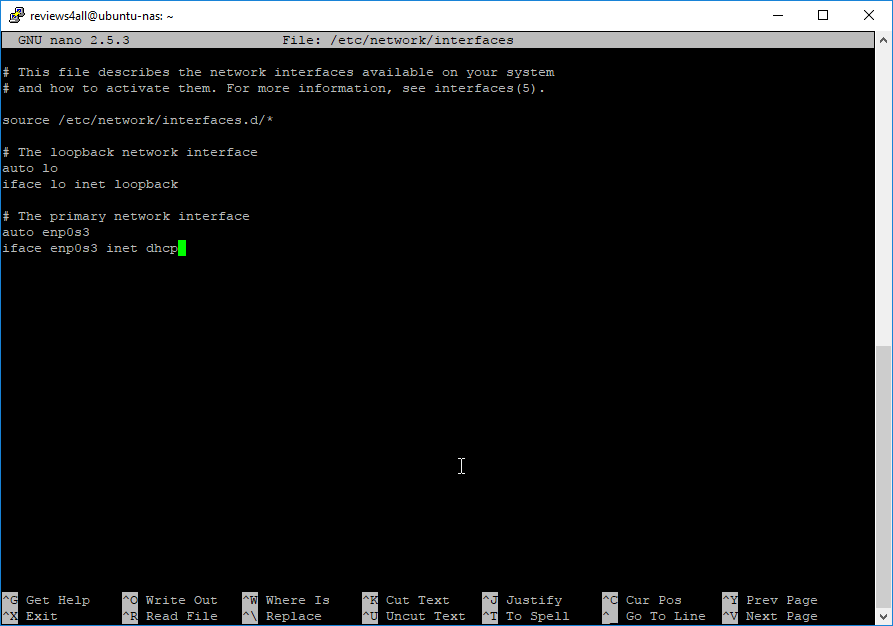
open met editor ‘nano’ het netwerkconfiguratiebestand:
sudo nano /etc/network/interfaces
De netwerk interface heet in dit geval enp0s3 , maar die naam kan ook anders zijn ( eth0 bijvoorbeeld)
Wijzig het bovenstaande bestand vanaf de laatste regel nauwkeurig conform dit voorbeeld van dhcp naar een vast IP adres. Zorg dat je geen fouten maakt en het gebruikte IP adres vrij is! Je moet dus 1 regel wijzigen *(de regel met dhcp) en 6 regels toevoegen!)
iface enp0s3 inet static address 192.168.2.200 network 192.168.2.0 netmask 255.255.255.0 broadcast 192.168.2.255 gateway 192.168.2.1 dns-nameservers 192.168.2.1 8.8.8.8
192.168.2.1 is in dit voorbeeld je router en 8.8.8.8 is de secundaire DNS, in dit geval google.
Sla de wijzigingen op met CTRL-X (druk dus op control + X) en bevestig met Y om op te slaan.
Met het onderstaand commando maak je een host-entry aan zodat je de NAS vanuit de rest van je netwerk met de hostname kunt benaderen in plaats van een IP adres:
echo -e "192.168.2.200\t ubuntu-nas.local" | sudo tee -a /etc/hosts
ubuntu-nas is in dit geval de hostname en 192.168.2.200 het IP adres van de NAS dat je zojuist hebt ingesteld.
Installeer zfs (het bestandssysteem dat we voor de NAS disks gaan gebruiken)
sudo apt install zfs
zet het systeem uit met het commando:
poweroff
Haal de spanning van je PC en plaats nu de 4 extra 2TB disks en sluit ze aan op het moederbord.
Start het systeem weer op:

Log met putty in op het zojuist vast ingestelde IP adres of gewoon op basis van de ingestelde hostname (ubuntu-nas)
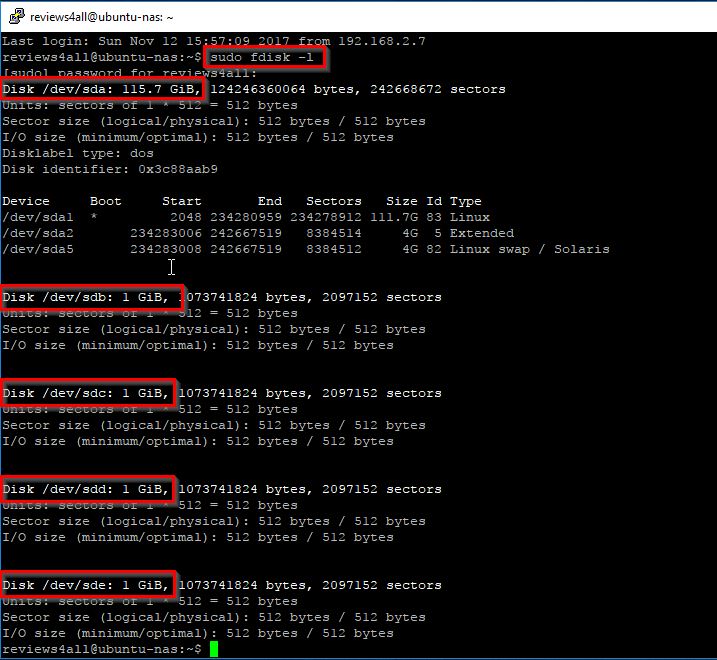
Kijk met onderstaand commando naar de namen van je 4 extra disks.
sudo fdisk -l
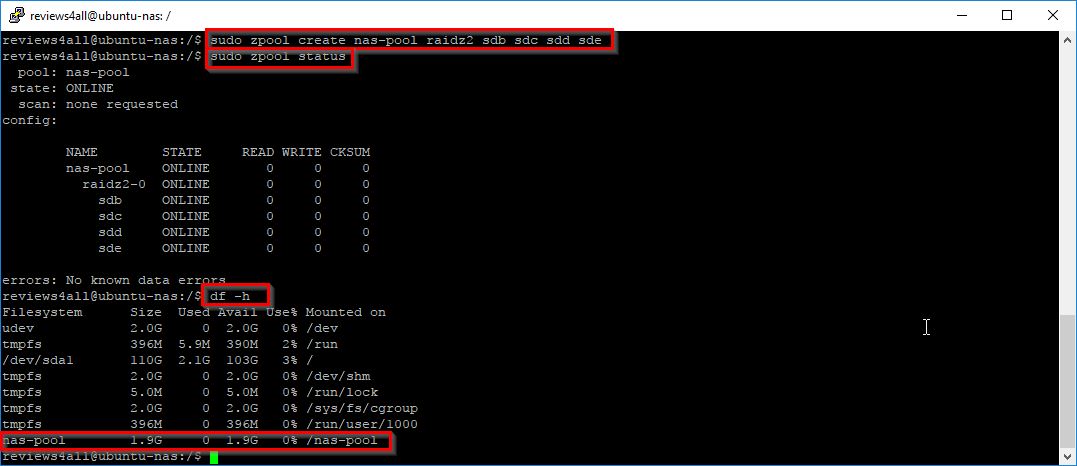
Maak met onderstaand commando de ZFS pool aan. Let op dat de DISK namen in het commando overeenkomen met jouw situatie:
sudo zpool create nas-pool raidz2 sdb sdc sdd sde
De pool heet hier nas-pool en de disks zijn sdb t/m sde.
**** Als je een pool wilt maken met 2 stuks 2TB disks, dan moet je een mirror maken: **
Let wel op, als je naderhand wilt uitbreiden naar 4 disks, moet je sdc (de tweede disk) uit de pool verwijderen, de 2 nieuwe harddisks plaatsen, de pool wijzigen naar raidz2 en de 3 disks weer toevoegen. Dat kan prima, maar is misschien de eerste keer even lastig. **
Spoiler
zpool add nas-pool mirror sdb sdc
Controleer de pool status met:
sudo zpool status
Zet de eigendomsrechten goed voor je nas pool:
sudo chown -R reviews4all:reviews4all /nas-pool
Bekijk de map en rechten:
ls -all
Test of er een bestand weggeschreven kan worden naar je nas-pool:
echo "Hallotjes" \> /nas-pool/test.txt
Ga naar de nas-pool
cd /nas-pool/
Maak de gewenste mappen aan in je NAS pool (dit worden later je shares):
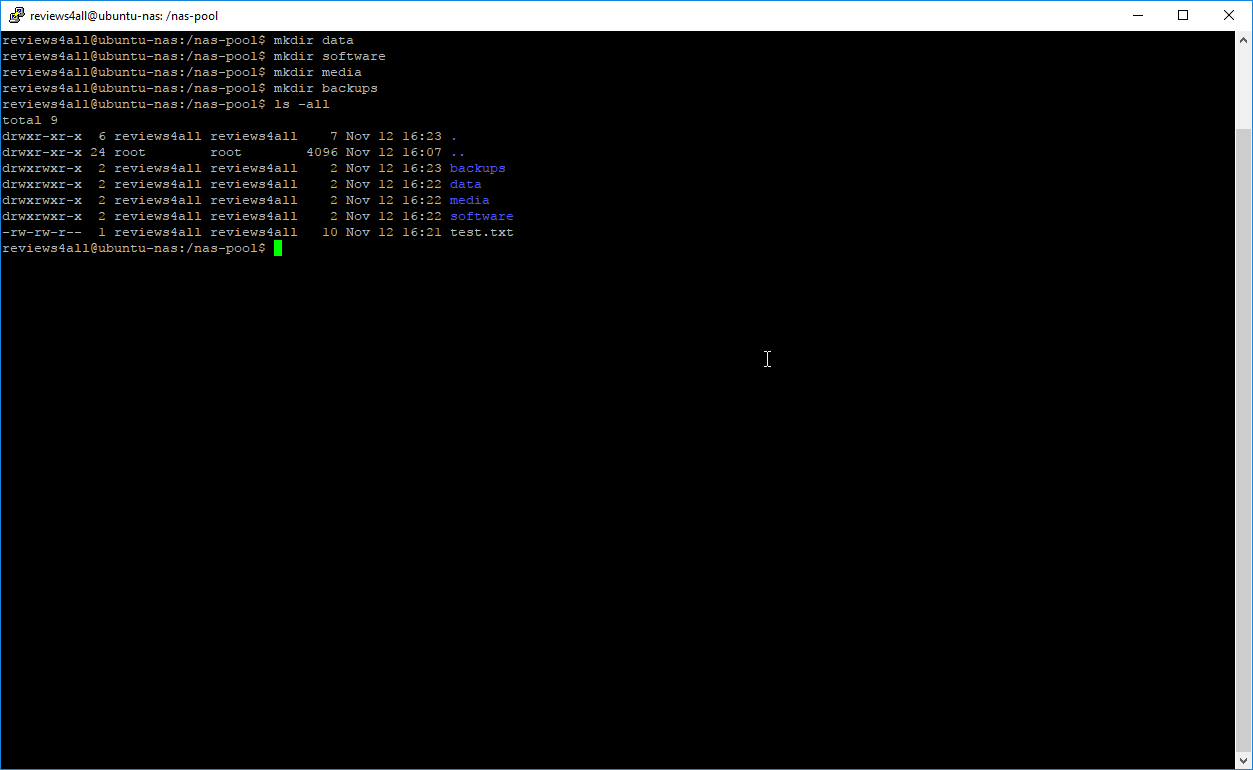
mkdir data mkdir software mkdir media mkdir backups
Zet je schrijfrechten goed:
chmod -R 0770 /nas-pool
Controleer:
ls -all
Bewerk de samba config (samba is de server die je mappen beschikbaar maakt onder windows e.d.)
sudo nano /etc/samba/smb.conf
Voeg dit toe onderaan het bestand (na share definitions):
[backups] path = /nas-pool/backups/ valid users = reviews4all guest ok = no writable = yes browsable = yes [data] path = /nas-pool/data/ valid users = reviews4all guest ok = no writable = yes browsable = yes [media] path = /nas-pool/media/ valid users = reviews4all guest ok = no writable = yes browsable = yes [software] path = /nas-pool/software/ valid users = reviews4all guest ok = no writable = yes browsable = yes
Uiteraard moet het path overeenkomen met het (andere) pad dat je eventueel gekozen hebt.
Dit geldt ook voor de username (reviews4all) en de share namen (backups, data etc)
maak het samba wachtwoord voor de linux gebruiker (reviews4all) aan:
sudo smbpasswd -a reviews4all
(gebruik hetzelfde wachtwoord dat je ook voor Ubuntu gebruiker reviews4all hebt gebruikt)
Herstart samba:
sudo systemctl restart smbd
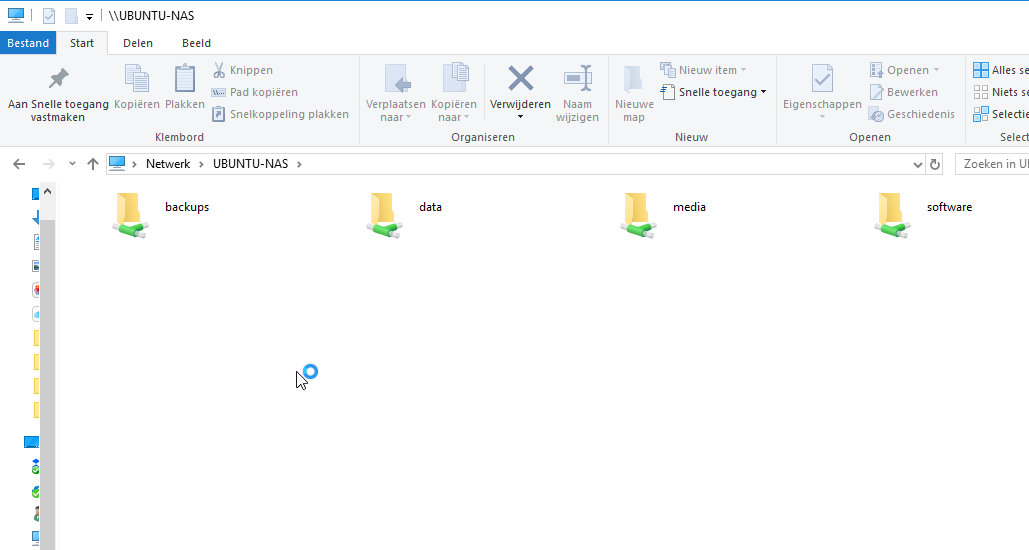
Typ in de adresbalk van de Windows verkenner in:
\\ubuntu-nas
en voer de gebruikersnaam en wachtwoord in.
Als het goed is zie je nu je shares!
Je hebt nu een volwaardige nas met een zeer betrouwbare storage pool!
Uiteraard is dit maar basisfunctionaliteit. Als er behoefte aan is, leg ik graag uit hoe je met de AtOmIc Tookit ook zaken als Plex, couchpotato, Kodi, Sickrage, Headphones, transmission enz. enz. kunt installeren.
Suc6!